
Açık kaynak yazılımlar olan Rocket Chat ve Jitsi kurulumlarını yapıp, rocket chat ‘in jitsi pluginini kullanarak, bir toplantı odası oluşturacağız.
Jitsi Meet, açık kaynak olarak dağıtılan bir video konferans ve mesajlaşma altyapısı sunan yazılımdır. Jitsi alt yapısında Prosody bulunmaktadır.
Prosody, XMPP protokolü üzerinde çalışan kullanıcıların birbirleri ile iletişim kurmasını ve video konferansların gerçeklenmesini sağlar.
Şimdi kubernetes ortamında jitsi helm chart’ ını kullanarak kurulumu tamamlayalım.
Jitsi helm reposunu kubernetes’ e ekleyelim,
helm repo add jitsi https://jitsi-contrib.github.io/jitsi-helm/
Node üzerinden erişmek isterseniz aşağıdaki url’e host url imizi ekleyebiliriz, entegrasyonu port-forward komutlarıyla takip edeceğiz.
sed -i ‘s@publicURL: “”@publicURL: “https://<url>:8443″@’ jitsi.yaml
helm show values jitsi/jitsi-meet > jitsi.yaml
helm install -f jitsi.yaml myjitsi jitsi/jitsi-meet

Podlarımız running state’ e geçmiş durumda, port-forward çalıştırıp, hemen uygulamamızı kontrol edelim.
kubectl port-forward svc/myjitsi-jitsi-meet-web 81:80
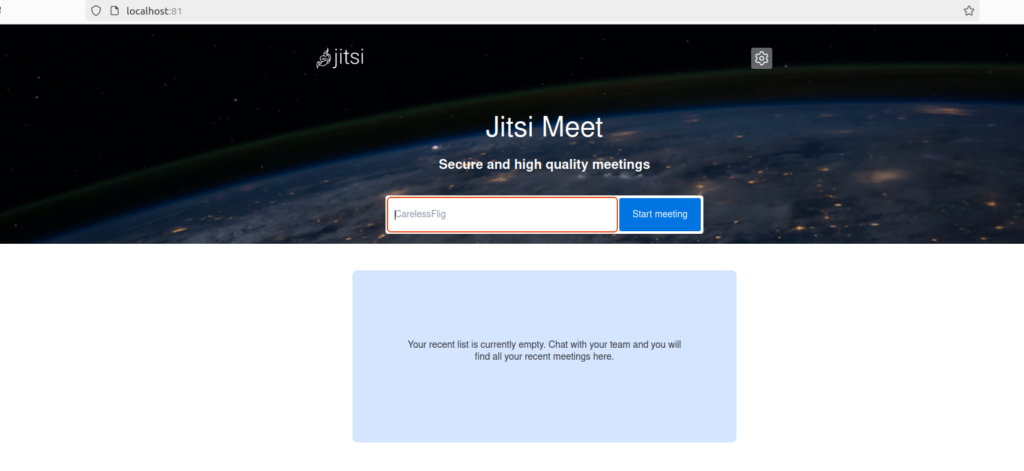
Jitsi uygulamamız tamam, Rocket Chat tarafına geçelim.
Rocket Chat, açık kaynak olarak dağıtılan bir mesajlaşma uygulamasıdır.
Rocket Chat’ i de helm kullanarak kuralım.
helm repo add rocketchat-server https://rocketchat.github.io/helm-charts
helm pull rocketchat-server/rocketchat –version 6.7.6
chart’ı dizine çıkaralım, values yaml dosyamızda mongodb için rootPassword mecburi alandır, values.yaml dosyamızı düzenleyip şifremizi belirleyip kaydedelim, şifre alanlarında secret kullanılması güvenlik açısından önerilen bir yöntemdir.
helm install rocketchat . -f values.yaml

Rocket Chat uygulamamız da running state’ e geçti, şimdi web üzerinden kurulumu tamamlayalım.
kubectl port-forward –namespace default $(kubectl get pods –namespace default -l “app.kubernetes.io/name=rocketchat,app.kubernetes.io/instance=rocketchat” -o jsonpath='{ .items[0].metadata.name }’) 8888:3000
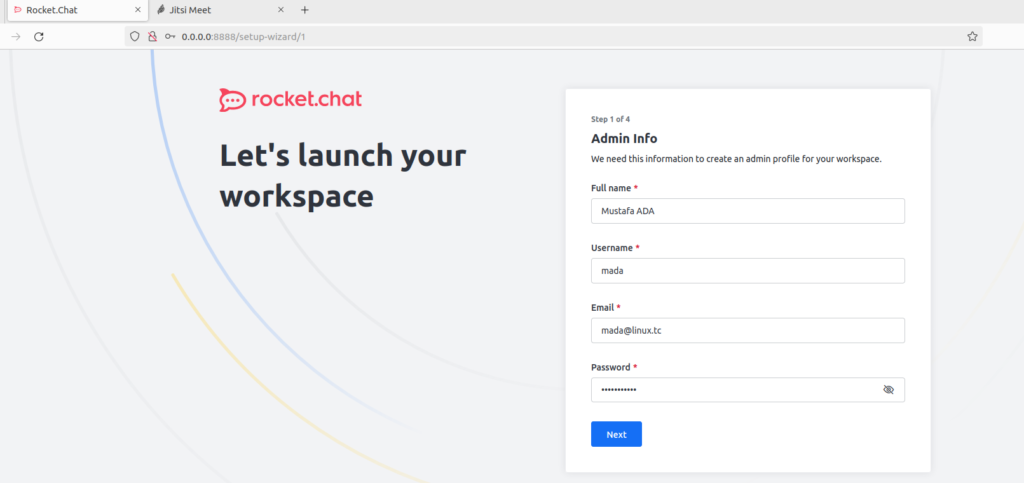
Kurulumu tamamladıktan sonra Marketplace sekmesine geçip jitsi pluginini kuralım.
Rocket Chat Jitsi plugini bizden Jitsi’nin URL’i ni istemektedir.
NOT: Jitsi prosody üzerinden, prosody/conf.avail/domain.cfg.lua dosyasında App ID ve App Secret tanımlayıp, konferansları bu ID ve Secret’ları kullanarak güvenli bir şekilde oluşturabilirsiniz. Plugin içerisinde hangi authentication metodunu kullanarak meeting oluşturabileceğimiz mevcut.
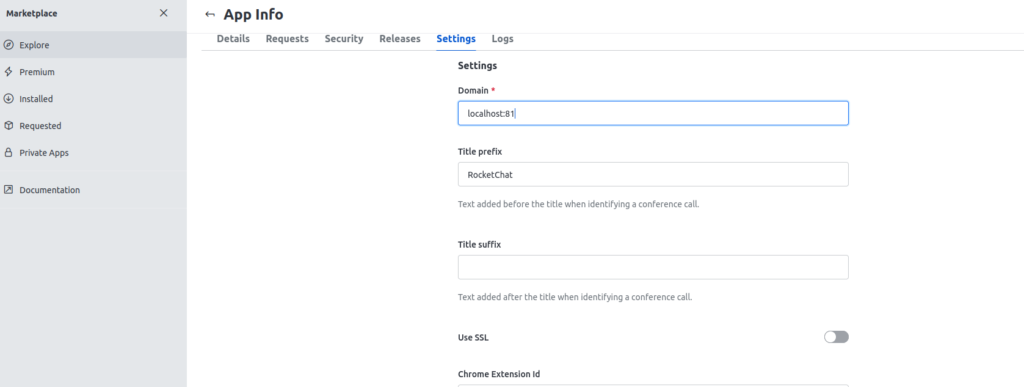
Herhangi bir sorun yoksa şimdi bir test edelim,
General’ a bir çağrı gönderdiğimde; join’ e tıkladığımızda jitsi üzerinde oda açılmaktadır.
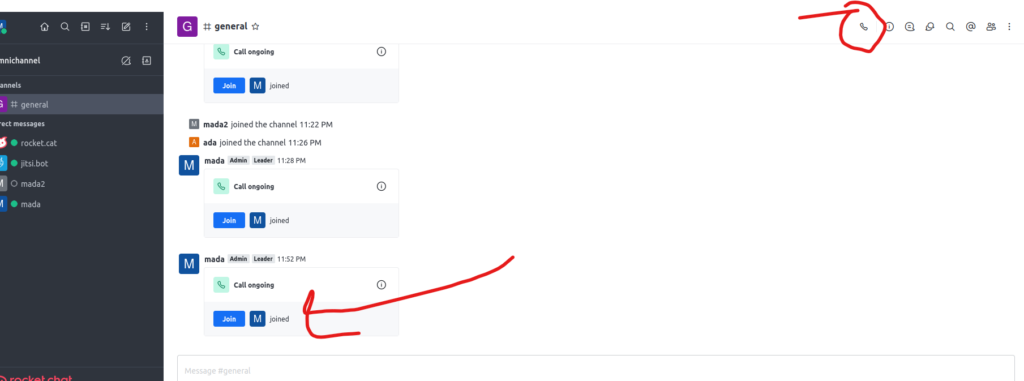
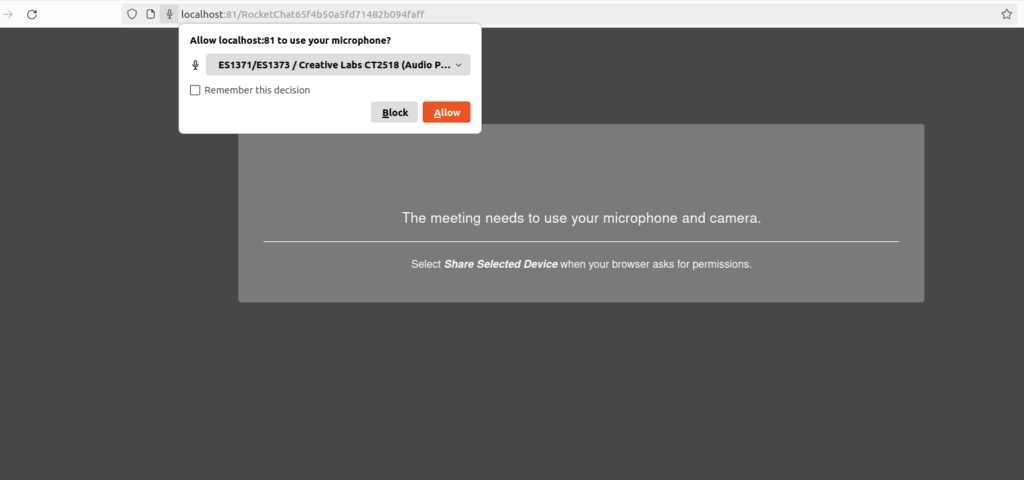
İşlem tamam, helm ile rocket chat ve jitsi kurulumu yapıp, entegrasyonları tamamlamış olduk.
Faydalı Olması Dileklerimle