
Grafana, açık kaynak kodlu, çeşitli veri kaynaklarından verileri görselleştirme ve analiz etmek için kullanılan bir yazılım platformudur.
Prometheus, Zabbix, Elasticsearch, Kafka, InfluxDB ve buna benzer birçok veri kaynağını destekler, bu kaynaklar üzerinden çektiği verileri işleyerek, görsel dashboard’ lar üzerinde bunları gösterir.
Minikube üzerinde çalışan bir Zabbix ve Grafana uygulama örneği yapalım, Grafana cli kullanarak Zabbix eklentisini kuralım ve Zabbix’ e bağlantımızı gerçekleştirelim.
Helm kullanarak Zabbix uygulamasını çalıştıralım;
helm repo add zabbix-community https://zabbix-community.github.io/helm-zabbix/
helm install my-zabbix zabbix-community/zabbix --version 4.3.0
Default zabbix kullanıcı adı : Admin , Şifresi: zabbix bunu mutlaka değiştirelim:)
kubectl port-forward svc/my-zabbix-zabbix-web 8889:80Zabbix pod’ ları running state’ e geçtiğinde, web arayüzüne erişip Grafana tarafına geçebiliriz.

Helm kullanarak Grafana uygulamamızı çalıştıralım;
helm repo add grafana https://grafana.github.io/helm-charts
helm install my-grafana grafana/grafana --version 7.3.9
Grafana pod’ ları running state’ e geçtiğinde aşağıdaki komutla grafana admin password’ ümüzü alabiliriz. Port Forward yapıp arayüze de ulaşıp login olalım.
kubectl get secret --namespace default my-grafana -o jsonpath="{.data.admin-password}" | base64 --decode ; echo
kubectl port-forward svc/my-grafana 8887:80
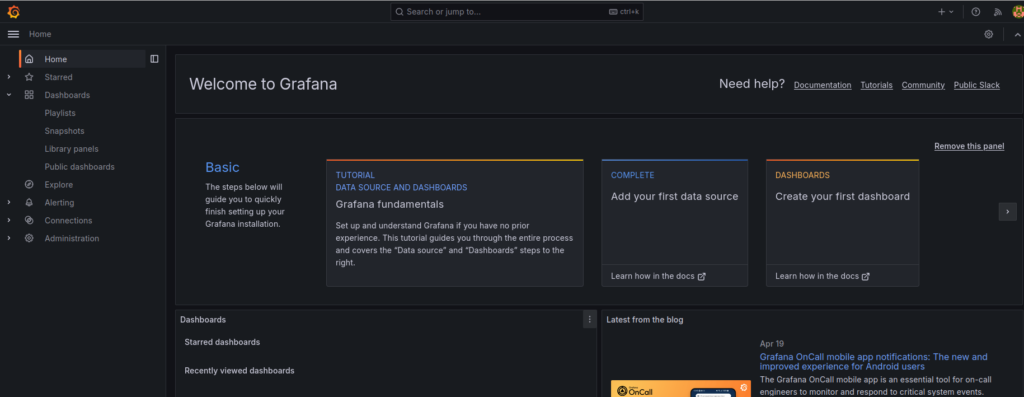
Zabbix ve Grafana uygulamalarımız ayakta login olduk, şimdi zabbix datasource pluginimizi grafana tarafına entegre edelim.Bunun için grafana pod’ umuza kubectl exec komutu ile bash atıp aşağıdaki grafana cli komutu ile kurulumu tamamlayabiliriz, eski versiyonlar için grafana-cli yeni versiyonlar için grafana cli komutu çalışmaktadır. -‘ li olan deprecate olmuştur 🙂
grafana cli plugins install alexanderzobnin-zabbix-app
Kurulum tamamlandıktan sonra, arayüz üzerinden zabbix eklentisini enable edelim,
Administration -> Plugins -> Zabbix yolunu takip edip, enable butonuna basmamız yeterli, şimdi data source oluşturup zabbix uygulamamızla entegrasyonunu tamamlayalım.
Connections -> Datasources -> Zabbix;
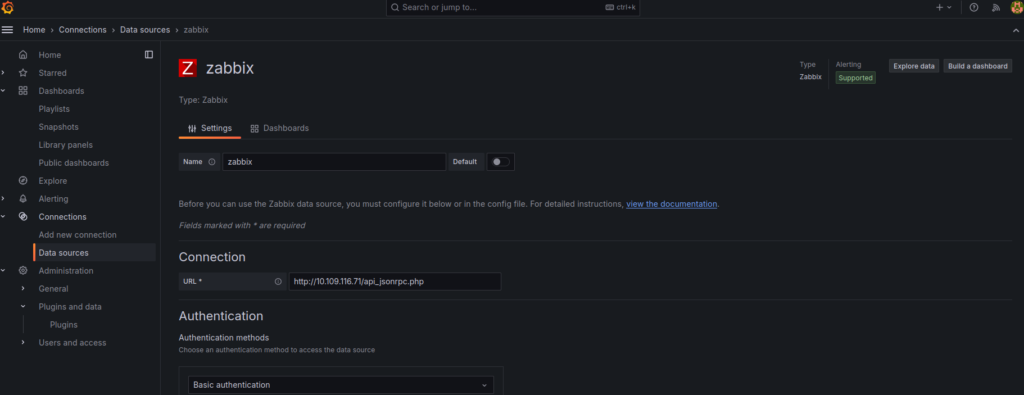
URL kısmındaki ip adresinizi değiştirip entegrasyonu tamamlayabilirsinşiz, authentication methodu basic seçip, zabbix username password kullanabilirsiniz.,
Save and test dediğimizde başarılı ise bize ok vericek sistem.

Entegrasyonumuz tamamlandı, Dashboard tab’ ına tıklayıp default dashboard’ ları da import edebiliriz.

Şimdi zabbix üzerindeki verilerimizi de Grafana Dashboard’ ımızda görselleştirebilir ve izleyebiliriz.
Faydalı Olması Dileklerimle,