
Portainer, docker konteynırlarınızı daha kolay ve efektif bir şekilde yönetmenizi sağlayan web arayüzünden erişebildiğiniz bir uygulamadır.
Windows ortamında çalışmakta iseniz, Docker Desktop sizi yorabilir, registry, stack, container, network ve volume yönetiminizi Portainer ile daha kolay bir şekilde yönetebilirsiniz.
Portainer kurulumunun en basit yolunu sizlerle paylaşayım.
Docker Desktop bilgisayarınızda kurulu ise sisteminizde docker bulunuyor demektedir. cmd üzerinden ‘docker -v’ yaparak hızlıca kontrol edebilirsiniz.
Kurulu değilse aşağıdaki linkten hızlıca indirip kurabilirsiniz.
https://docs.docker.com/desktop/install/windows-install/
Hemen kendinize bir compose file hazırlayın, compose file üzerinden portainer’ ımızı ayağa kaldıracağız. Örnek bir compose file’ ı paylaşıyorum.
Aşağıdaki kod bloklarını docker-compose.yml dosyanız içerisine yapıştırabilirsiniz.
version: ‘3’
services:
portainer:
image: portainer/portainer-ce
container_name: portainer
ports:
– “9000:9000”
volumes:
– /var/run/docker.sock:/var/run/docker.sock
restart: always
Oluşturduğumuz compose file dizinine giderek cmd üzerinden ‘docker compose up -d’ komutunu çalıştırmamız yeterli, ben ilgili komutları Visual Studio Code’ u kullanarak View->Terminal üzerinden çalıştırıyorum.
Tarayıcımıza giderek ‘http://127.0.0.1:9000’ ile portainer’ımıza ulaşabiliriz.
Portainer giriş sayfası üzerinden bir şifre set edip ilerleyebiliriz.
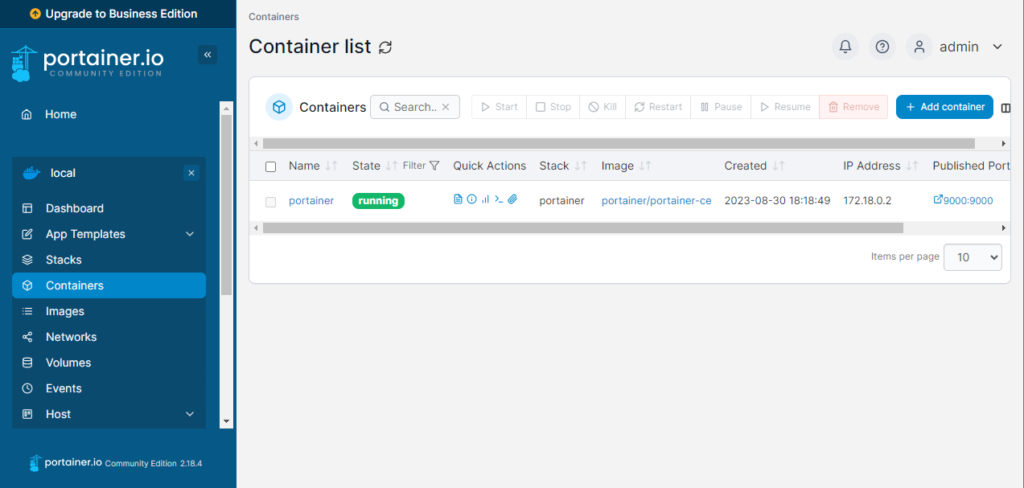
Artık oluşturacağınız konteynırları, networklerini, container volume’leri, çalıştırdığınız konteynırların loglarını portainer üzerinden görüntüleyebilirsiniz.
Faydalı Olması Dileklerimle,