
Settings -> Repository -> Create Repository
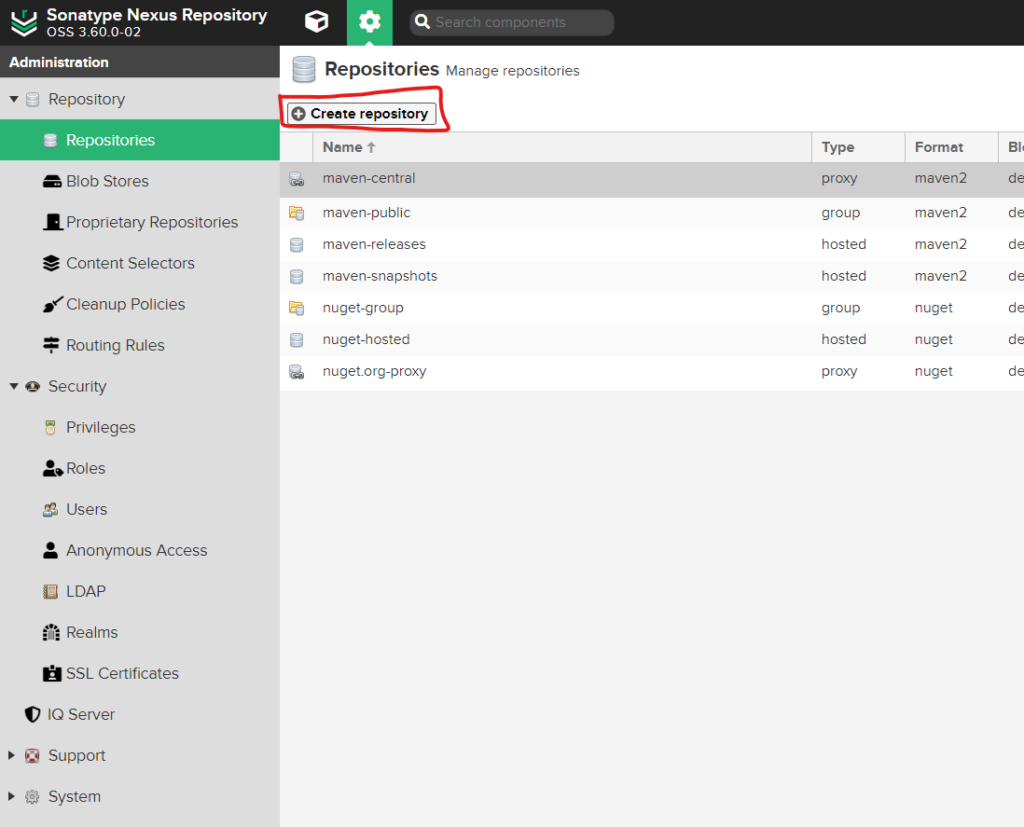
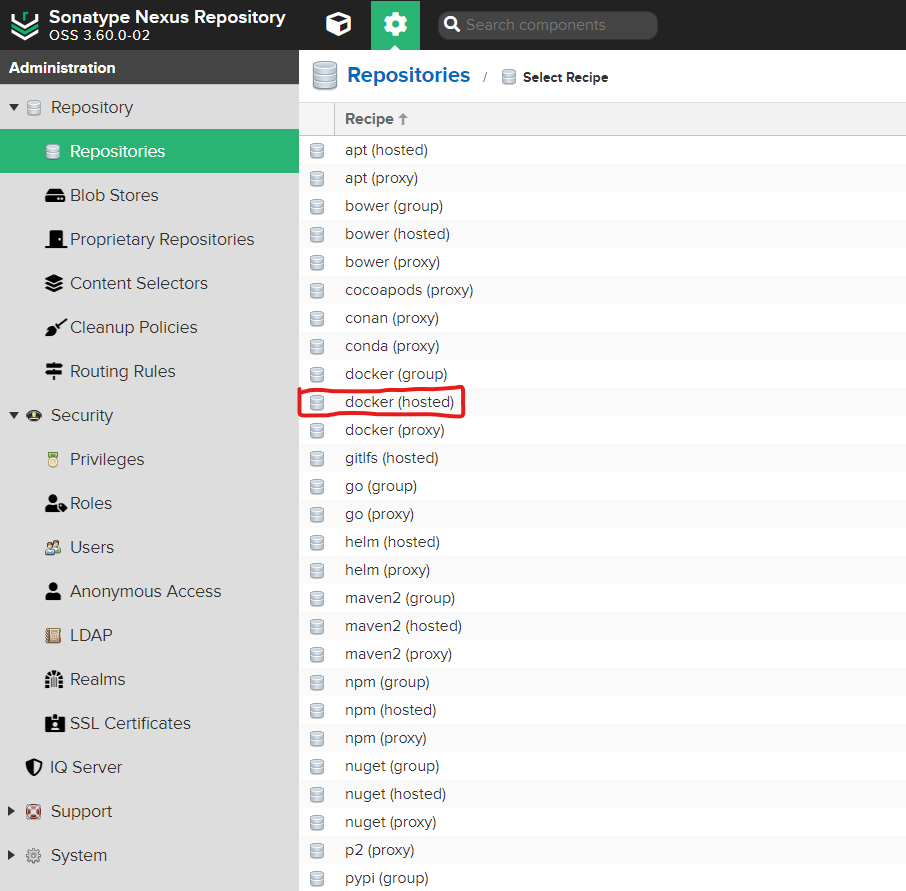
Create Repository -> Docker (hosted)
Aşağıdaki gibi bir Docke (hosted) oluşturalım.
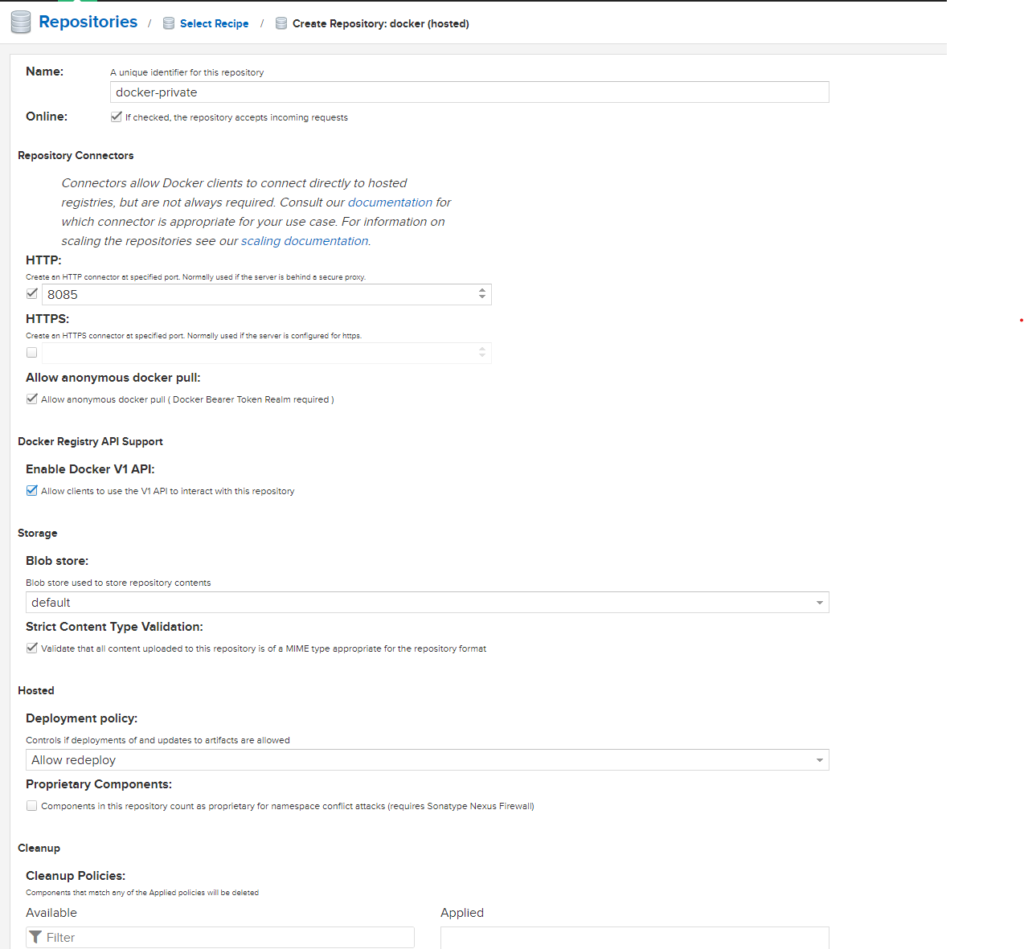
Oluşturulan repository’nin kullanılabilir olması için 8085 portunun açık olması gerekmektedir. Oluşturduğum makinada Nexus docker ortamda çalışmakta olup, 8085 portunun docker-compose üzerinde “EXPOSE” ettim.

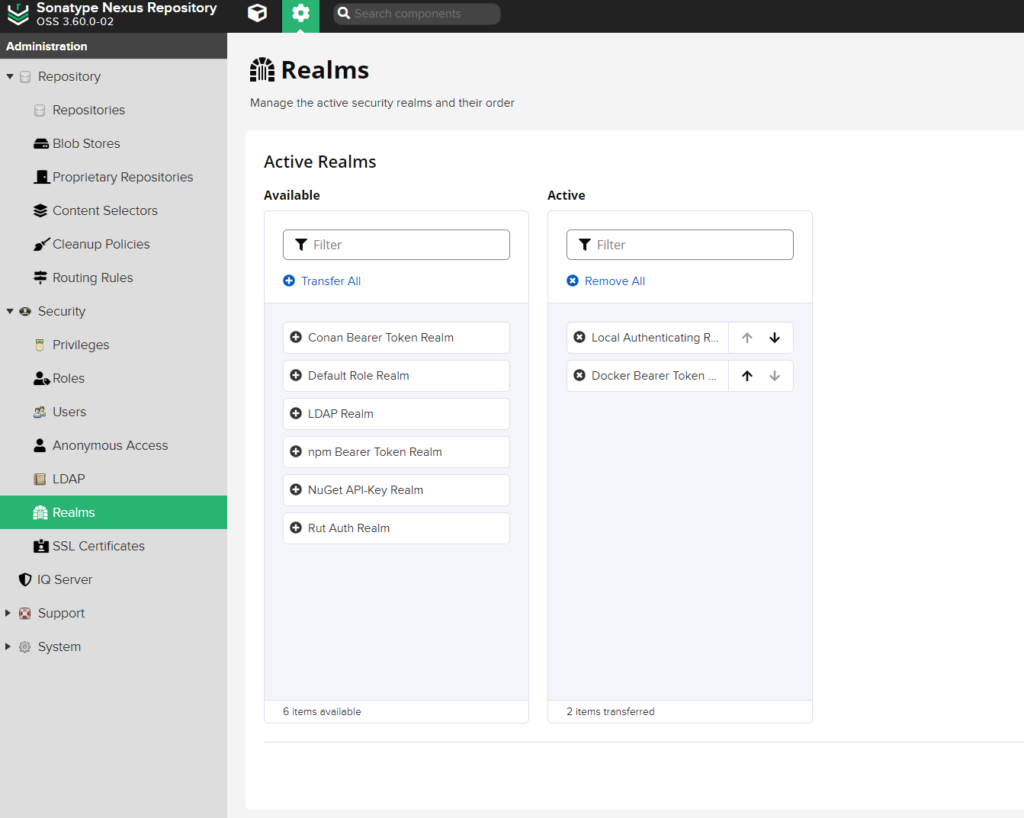
Settings -> Security -> Realms
Docker Bearer Token Realm özelliğini aktif hale getirelim.
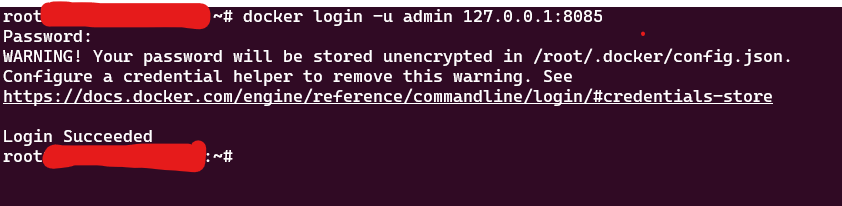
# docker login -u admin 127.0.0.1:8085
komutunu çalıştırıp login olalım.
docker login komutunda Error response from daemon: Get https://192.168.x.x:5150/v2/: hata alırsanız. Daemon dosyasını yapılandırmanız gerekmektedir. Bununla ilgili yardımı aşağıdaki linke tıklayıp daemon dosyasını yapılandırabilirsiniz.
Docker Daemon dosya configurasyonu
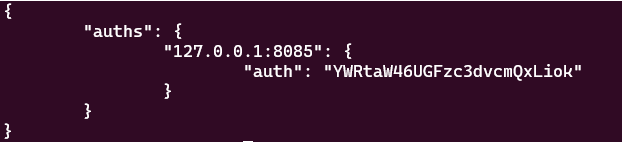
# cat /root/.docker/config.json
komutu ile login bilgilerini kontrol edelim.
# docker pull nginx
ile nginx image indirelim.
# docker tag nginx:latest 127.0.0.1:8085/nginx:nexusversion
ile nginx image’ı işaretleyelim.
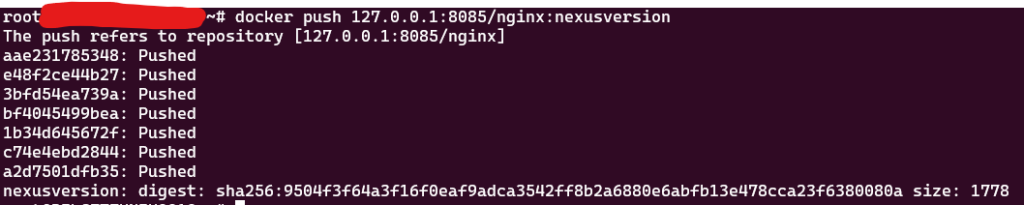
# docker push 127.0.0.1:8085/nginx:nexusversion
komutu ile işaretlenen image dosyasını repository’e push edelim.
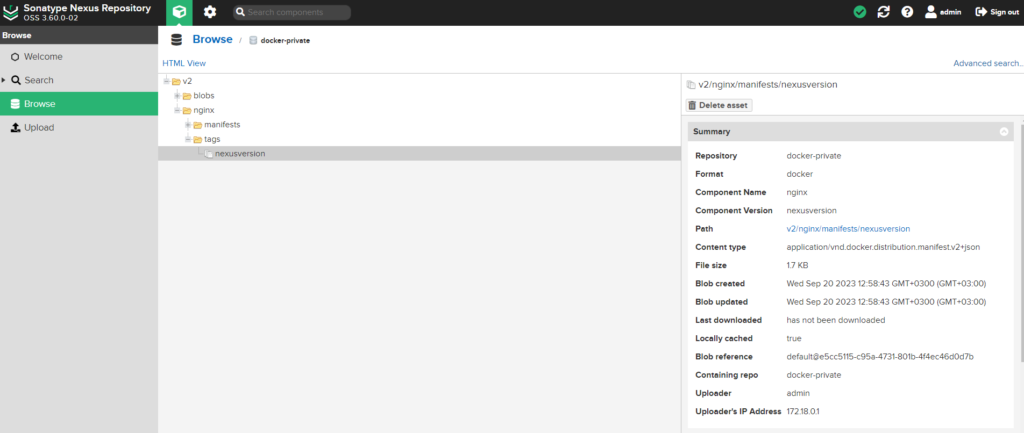
Nexus Web Arayüzünden; Browse -> docker-private (oluşturduğumuz docker hosted) ile eklenen image’ları görüntüleyebiliriz.
# docker pull 127.0.0.1:8085/nginx:nexusversion
komutu ile repository’den image pull edebiliriz.

# docker images
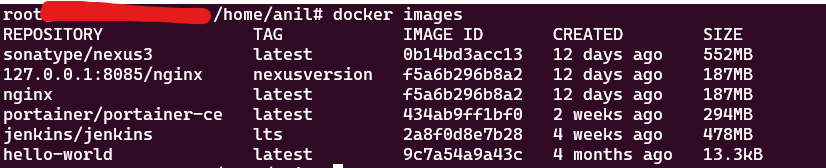
komutu ile pull edilen image’ları listeleyelim.
Ekran görüntüsünde görüldüğü gibi repository’den image dosyasını pull edebildil.
Faydalı Olması Dileğiyle