
Jenkins, yazılım geliştirme süreçlerinden, sürekli entegrasyon (Continuos Integration) ve sürekli dağıtım(Continuos Delivery) süreçlerinde kullanılmak üzere tasarlanmış açık kaynak bir otomasyon aracıdır.
Doğru bir şekilde kurgulanan jenkins otomasyonu ile yazılım geliştirme süreçlerinizi hızlandırabilirsiniz.
Şimdi docker-compose dosyamız ile bir jenkins ayaklandırıp ilk kurulumu tamamlayalım.
version: ‘3.8’
services:
jenkins:
image: jenkins/jenkins:lts
container_name: jenkins
privileged: true
user: root
ports:
– “8080:8080”
– “50000:50000”
volumes:
– jenkins_home:/var/jenkins_home
restart: unless-stopped
networks:
– j_net
networks:
j_net:
volumes:
jenkins_home:
Compose dosyasımızı docker-compose up -d komutumuzla çalıştırabiliriz.
http://127.0.0.1:8080 ile Jenkins’e erişebiliriz.
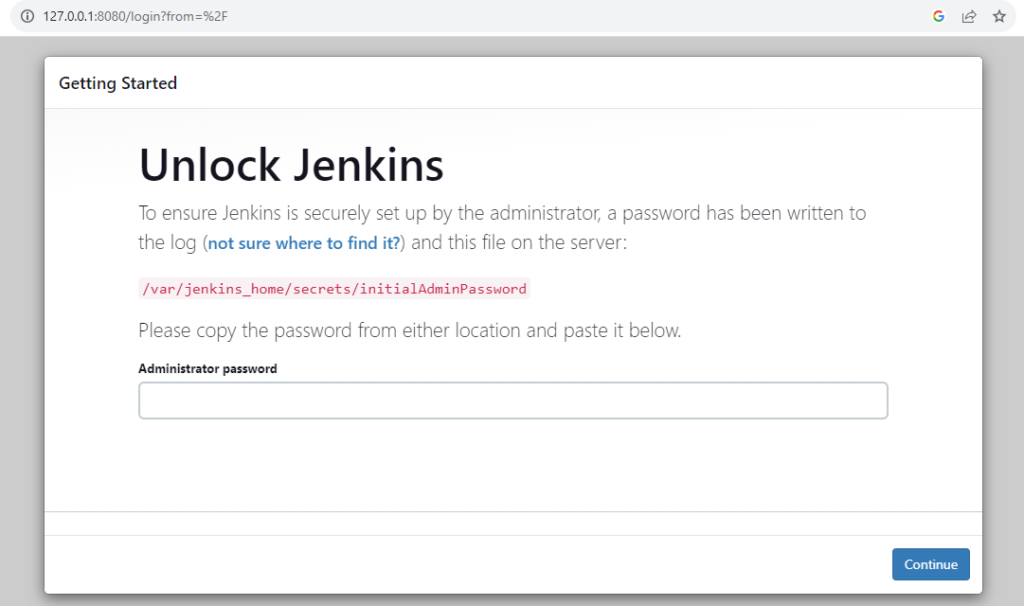
İnitial administrator password’e portainer üzerinden veya cmd üzerinden exec olup ilgili dizinden ulaşabiliriz, giriş yaptıktan sonra şifreyi değiştirebiliriz.
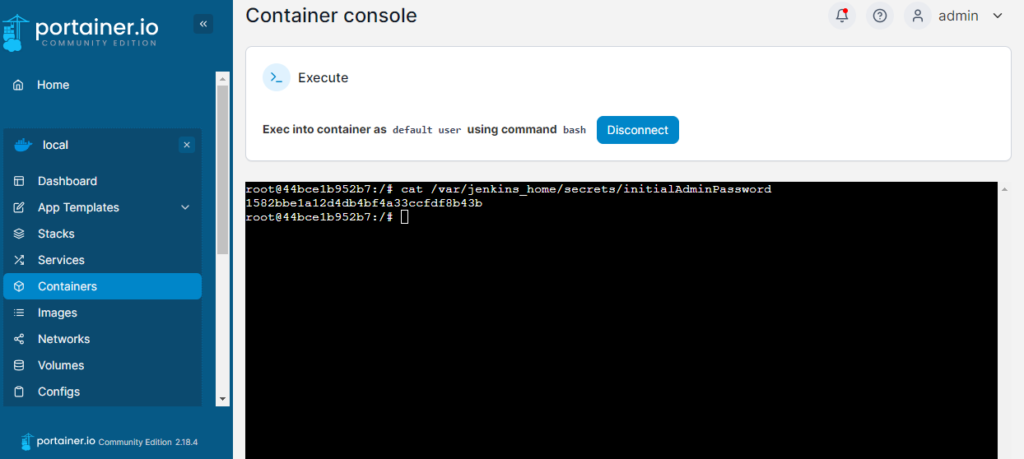
Initial password ile giriş yaptıktan sonra jenkins kurulumunu önerilen pluginlerle tamamlayıp, daha sonra projelerimizin ihtiyacına göre plugin kurulumu yapabiliriz.
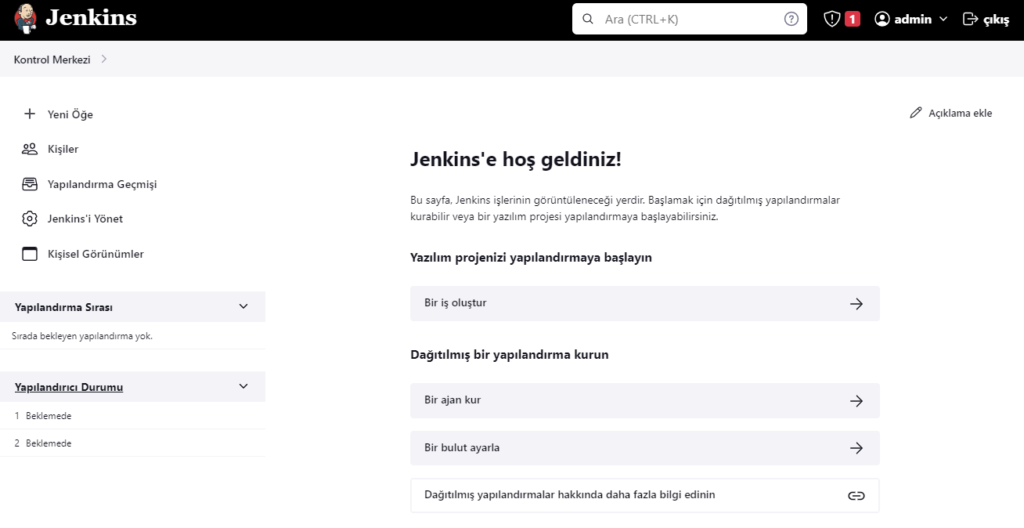
Kurulumu tamamladıktan sonra jenkins arayüzü bizi karşılamaktadır.
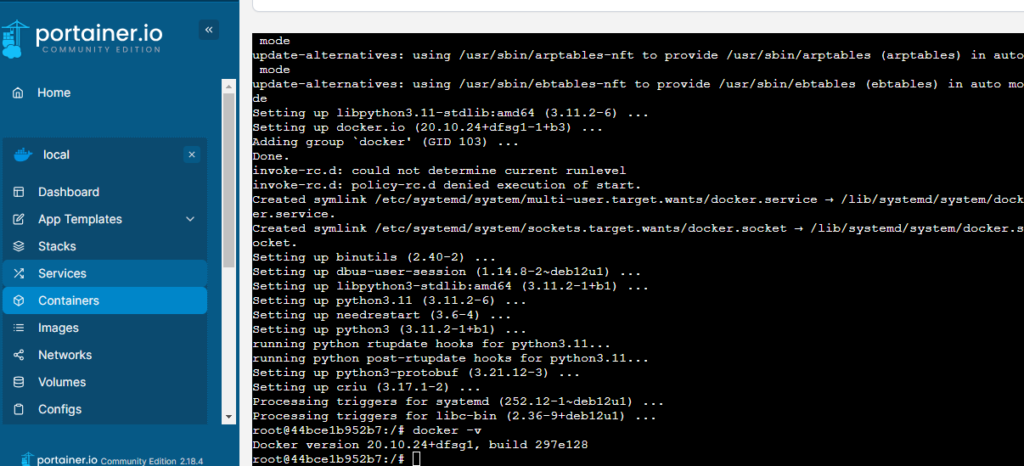
Jenkins aracımızda docker build gibi operasyonel işlemler gerçekleştireceksek, konteynırımız içerisine exec olarak docker kurulumu yapmayı unutmayalım,
apt update
apt install docker
apt install docker.io
Faydalı Olması Dileklerimle,