
Bir önceki makalemizde helm kullanarak kubernetes’ e Redmine kurulumu yapmıştık. Buraya tıklayarak kurulum makalemize ulaşabilirsiniz.
Şimdi kurulumunu yaptığımız Redmine’ a github üzerinden bir tema ekleyip, bir proje oluşturalım. Oluşturduğumuz projeyi de bir user’ a atayalım. Redmine’ ı daha yakından tanımış olalım 🙂
Buradan kullanacağımız örnek temaya ulaşabiliriz.
Redmine tema dizini -> public/themes içerisinde bulunur. Yapmış olduğunuz kuruluma göre dizin değişebilir, bizim kullanmış olduğumuz helm chart’ ta redmine tema dizinimiz /opt/bitnami/redmine/public/themes/ , şimdi temayı bu dizine pull edelim. Pod restart edince ilgili theme sıfırlanacak ve dizinden kaybolacaktır bu sebepten dosyayı kalıcı olarak helm chart a eklemek veya init container da pull etmek daha doğru olacaktır.
Biz direk kubectl exec ile bağlanıp dosyaları indirelim.
kubectl exec -it redmine-xxxxxxx7-xxxxx /bin/bash
cd /opt/bitnami/redmine/public/themes/
git clone https://github.com/farend/redmine_theme_farend_bleuclair.git
Şimdi Redmine arayüzüne girelim, temamızı indirmiş olduğumuz tema ile değiştirelim.
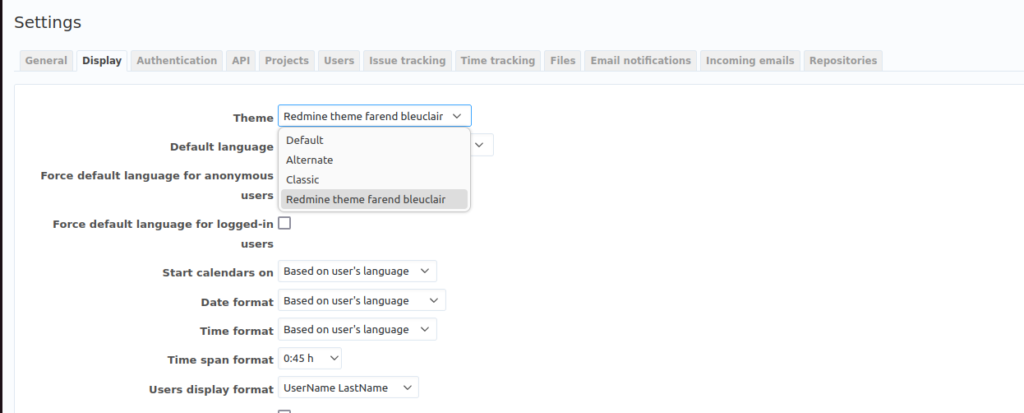
Temayı değiştirip save edelim,
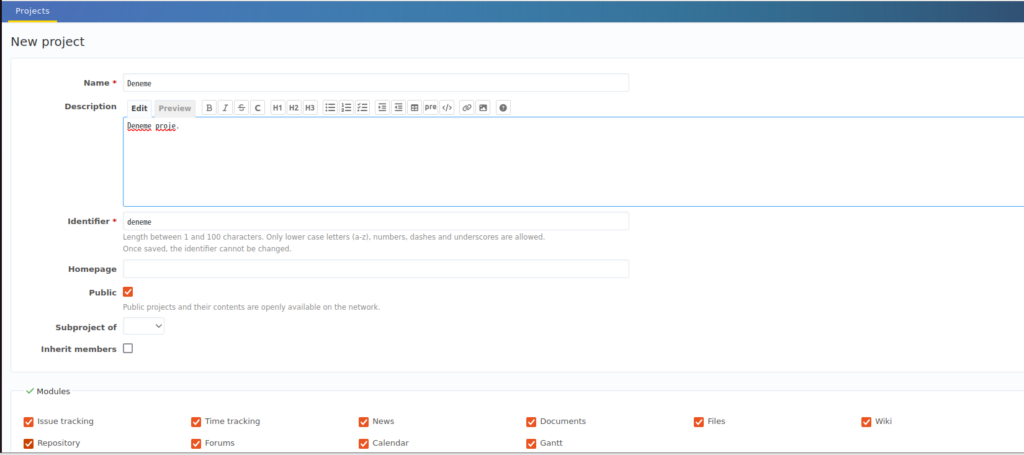
Şimdi Projects sekmesine geçip, new project,
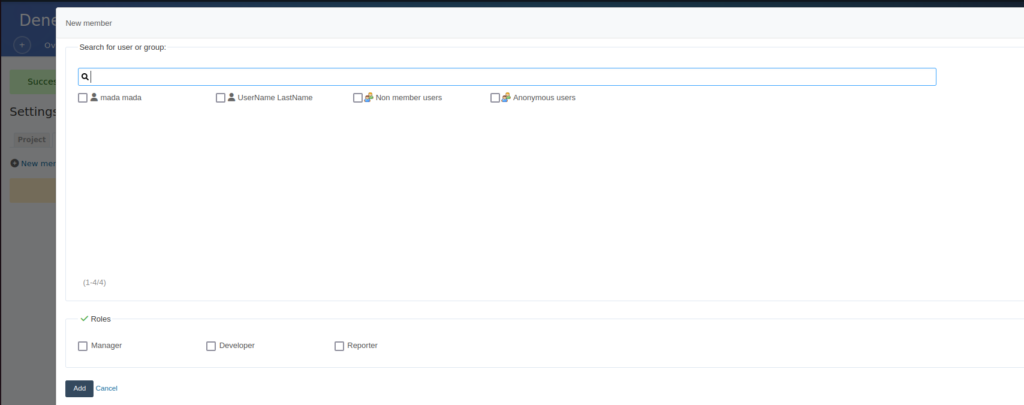
Projeye member ekleyelim, rolünü de belirleyip.
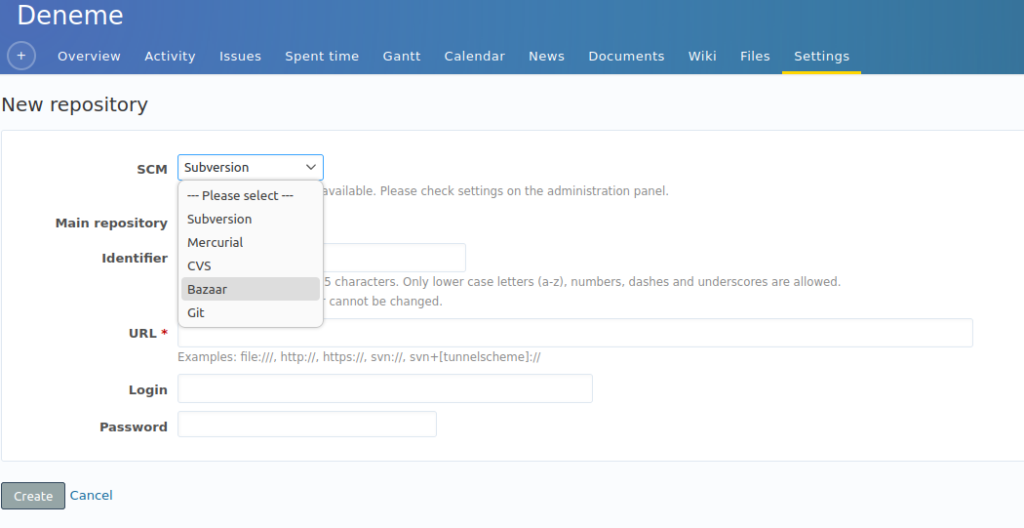
Projenin repository’ sini belirleyebiliz.
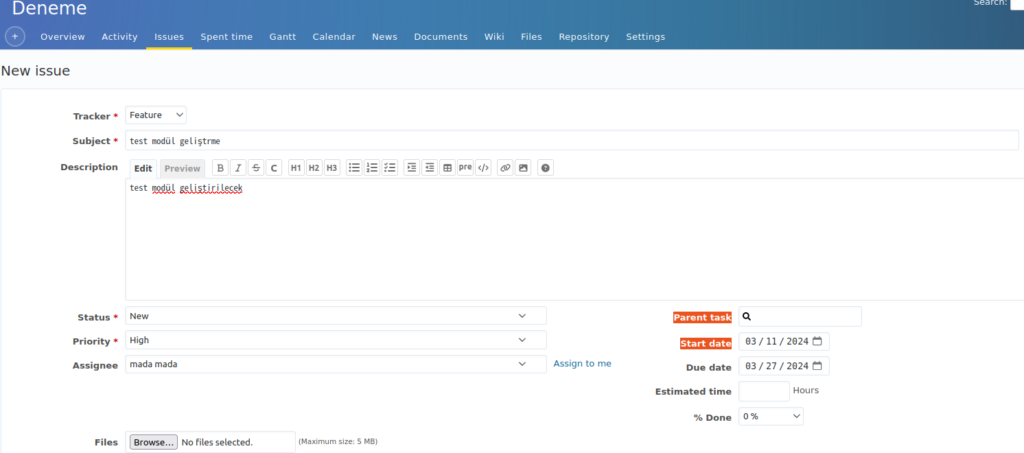
Proje için bir issue oluşturup, bug,features veya belirlenen özelliklerde bir issue oluşturulabilmektedir.
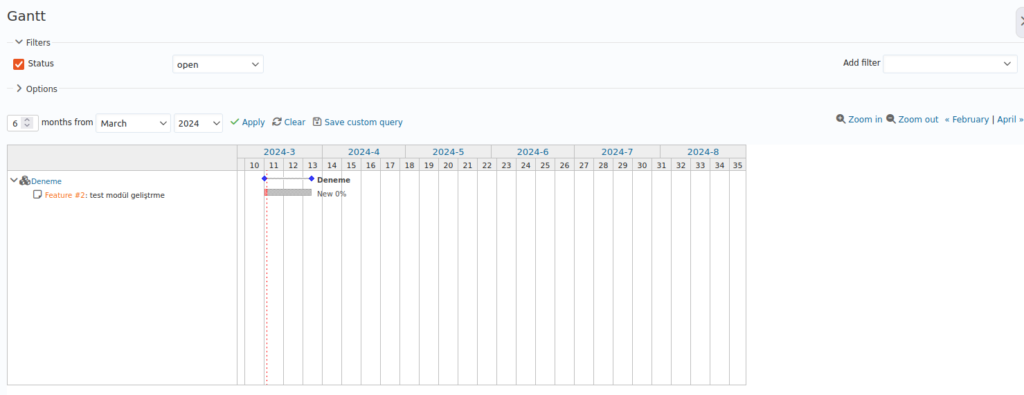
Oluşturulan issue’lar gantt üzerinde görüntülenebilmektedir.
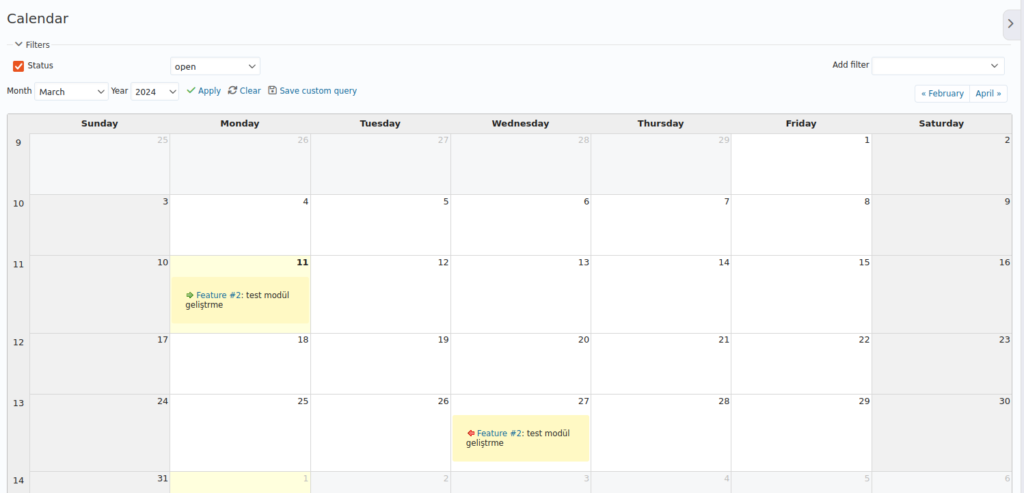
Yine proje üzerinden takvim kontrolü yapılıp, takvim yönetilebilmektedir.
Redmine üzerinde birçok ekstra field ve yönetilebilir bir mekanizma mevcuttur, kullanmakta olan ekibin isterleri doğrultusunda geliştirilebilir, entegrasyonlar yapılabilir, sub-project’ler oluşturulabilir, user authentication mekanizları entegre edilebilir ve proje yönetimlerinde etkin bir şekilde kullanılabilmektedir.

Faydalı olması dileklerimle,