
Nextcloud, dosya barındırma ve kurumsal iş sistemlerine yönelik ihtiyaçlarınızı karşılamak için hazırlanmış açık kaynak kodlu bir yazılımdır.
Açık kaynak olduğu için herkes kendi bilgisayarına, kendi sunucusuna kurulumunu yapabilir. Konfigürasyon tarafında bir çok özelliği desteklemektedir.
Şimdi docker container altyapısında bir nextcloud konteynır oluşturup, bir önceki makalemizde hazırlamış olduğumuz ldap’ ımıza entegre edelim. Bu sayede login’ i ldap üzerinden yapalım. Buraya tıklayarak ldap konteynırınızı da ayrıca oluşturabilirsiniz.
Şimdi nextcloud konteynırı oluşturabilmek için aşağıdaki compose file’ ı kullanalım.
Konteynırımız 8080 portundan yayın yapsın, ayrıca nextcloud data’ ları için de bir klasör oluşturalım.
version: ‘3’
services:
nextcloud:
image: nextcloud:latest
container_name: nextcloud
restart: always
ports:
– “8080:80”
environment:
– MYSQL_HOST=nextcloud-db
– MYSQL_DATABASE=nextcloud
– MYSQL_USER=nextcloud
– MYSQL_PASSWORD=mada
volumes:
– nextcloud_data:/var/www/html
depends_on:
– nextcloud-db
nextcloud-db:
image: mariadb:latest
container_name: nextcloud-db
restart: always
environment:
– MYSQL_ROOT_PASSWORD=mada
– MYSQL_DATABASE=nextcloud
– MYSQL_USER=nextcloud
– MYSQL_PASSWORD=mada
volumes:
– nextcloud_db_data:/var/lib/mysql
volumes:
nextcloud_data:
nextcloud_db_data:
docker-compose up -d komutumuzla çalıştıralım konteynırımızı.

Şimdi nextcloud’ umuz hazır.
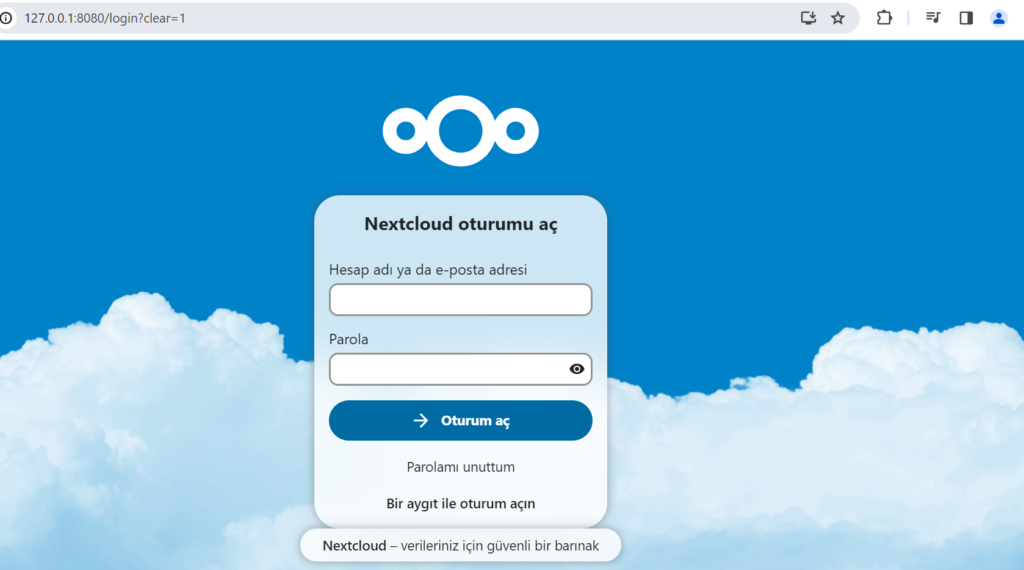
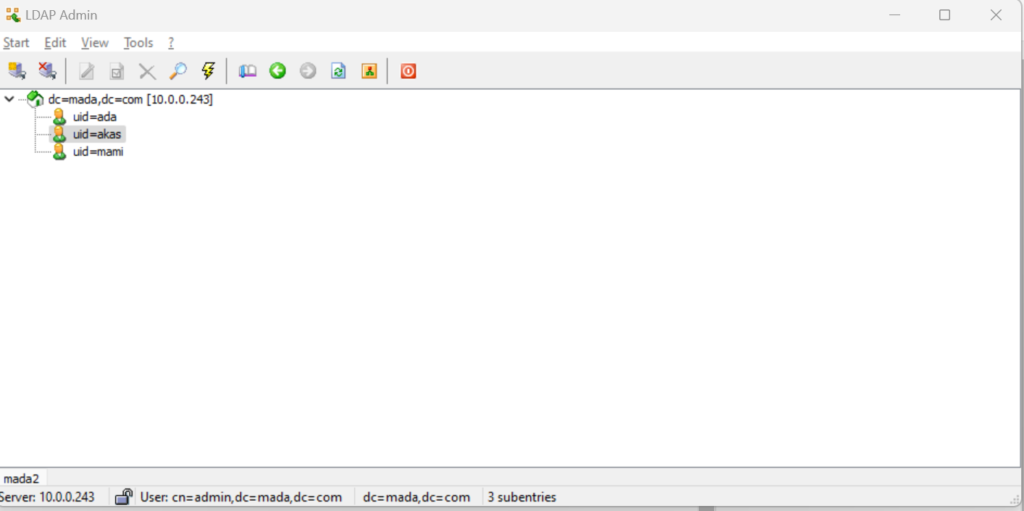
Kullanıcı kimlik doğrulama işini bir önceki makalemizde ‘acil ldap olan:)’ ldap üzerinden yapalım, birkaç örnek kullanıcı ekliyorum ldap’a, evet kullanıcılar tamam.
Ldap entegrasyonunu hızlıca yapalım nextcloud üzerinde,
Ldap konteynırınızla, nextcloud konteynırınızın aynı network üzerinden birbirinin portlarına erişebilir olduğunu teyit ediniz.
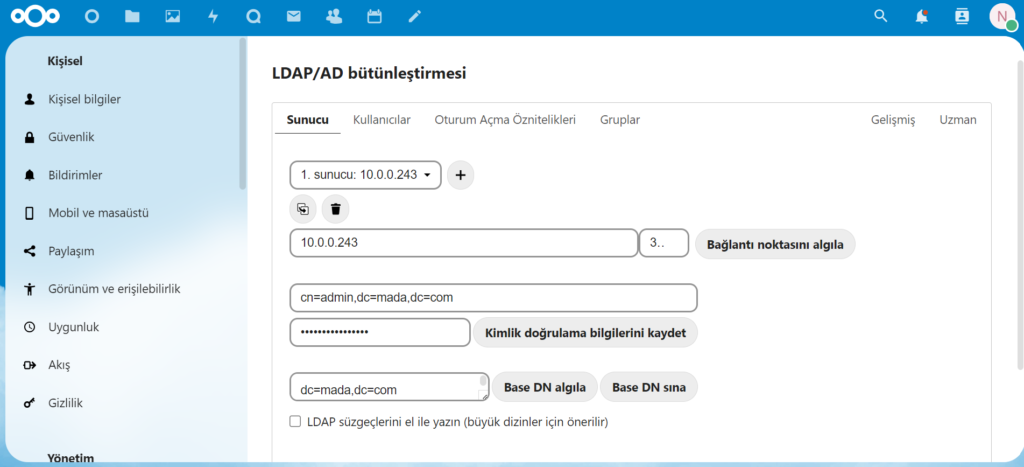
LDAP entegrasyonu için gerekli dn bilgilerinizi giriniz, Şimdi ‘ada’ kullanıcısıyla giriş yapıyorum sisteme,
Çok sevdiğim nextcloud arayüzü beni ada kullanıcımla karşıladı.
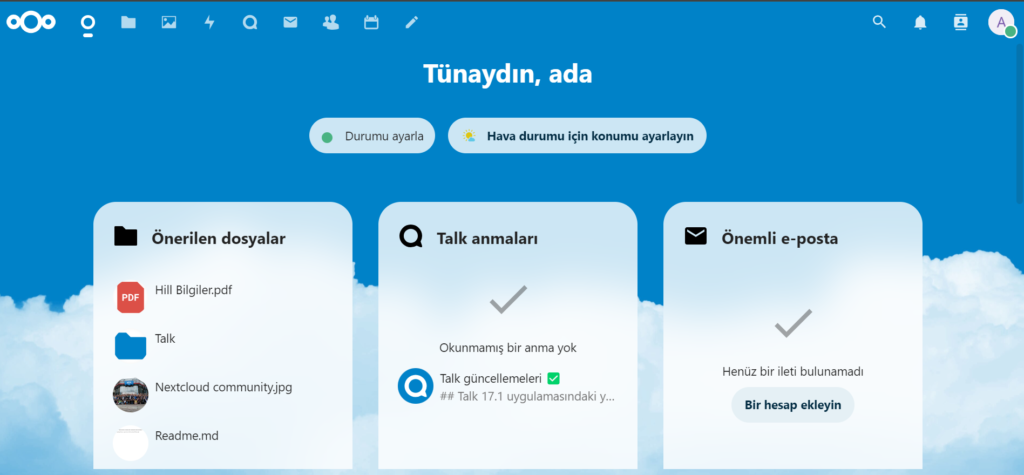
Talk ile grup içi görüşmelerinizi, realtime yazışmalarınızı yönetebilir, ayrıca mail özelliği ile maillerinizi de nextcloud üzerinden yönetebilirsiniz.
Dosya barındırma, paylaşım, versiyonlama tarafındaki üstün özelliklerini bir sonraki makalemizde açıklayacağız.
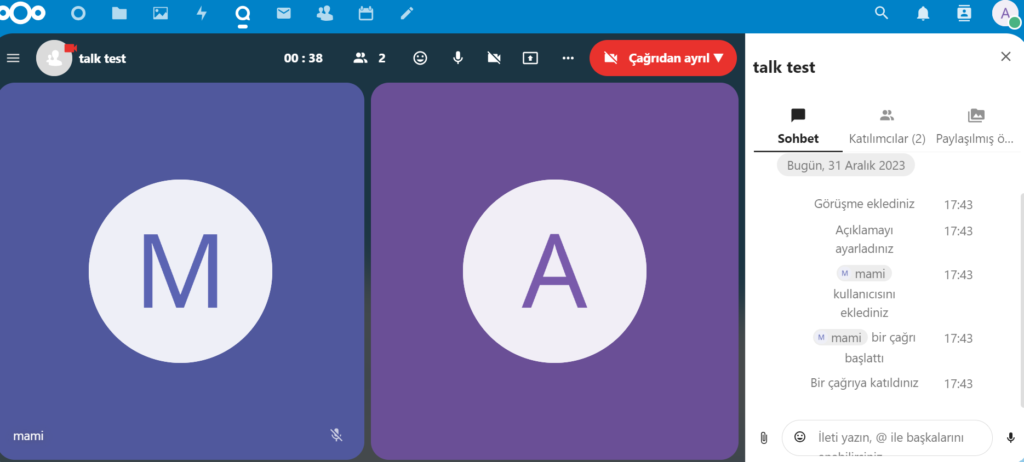
Talk için bi test yapalım hızlıca, test için en sevdiğim ilkokul arkadaşım mami’yi seçiyorum 🙂
mami hesabı ldap’ta da mevcut, kullanıcı adıyla sisteme giriş yaptığında kendisine görüşme isteği gönderdim ve çağrı başladı.
Faydalı olması dileklerimle,